Característica: Tipagem mutável
Significa poder alterar o tipo da variável ao longo do código.
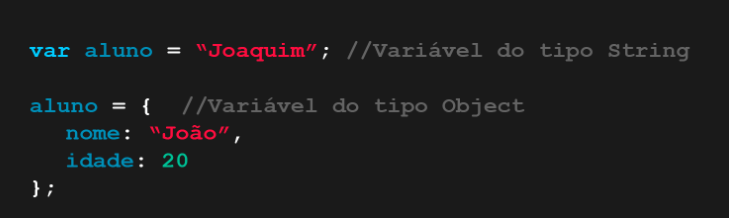
È uma linguagem de programação para desenvolvimento web que traz interatividade às páginas, sendo executada no navegador e também no servidor.
Significa poder alterar o tipo da variável ao longo do código.
Significa que letras maiúsculas e minúsculas são consideradas diferentes em uma linguagem de programação.
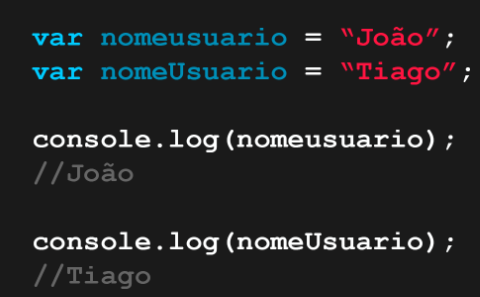
Node.js é um interpretador de código JavaScript que permite executar JavaScript no servidor.
Para começar a usar o Node.js, siga os passos abaixo:
Agora você está pronto para começar a desenvolver usando o Node.js!
Digitar o código console.log("Aula 1 - Dispositivos Móveis")
Depois Executar o Codigo node aula1.js
Crie um novo arquivo no Visual Studio Code clicando em File > New file e salve-o na área de trabalho com o nome “hello_world_funcao.js”.
Vamos ao código.
O primeiro passo é criar uma variável com o valor “Hello World”.
No JavaScript, para criar uma variável usamos a palavra var, seguida do nome da variável, depois um sinal de igual =, para indicar que vamos atribuir um valor para ela, e o valor. Observe a Figura 1.

var texto = "Hello World";
Em seguida, vamos criar uma função que imprime um texto. Utilizar funções evita repetições de código e o deixa mais organizado.
Para criar uma função utilizamos a palavra function, seguida do nome da função, parênteses ( ) e chaves { }. Veja como vai ficar:
function imprimirTexto() { }
Precisamos enviar o texto que queremos imprimir para a função e, para isso, vamos passar um parâmetro para ela, que deve ser colocado entre os parênteses ( ).
function imprimirTexto(textoParaImprimir) {}
Agora precisamos criar o código que vai ser executado quando chamarmos esta função. Vamos colocar o mesmo código da aula anterior dentro das { }:
console.log(“Hello World”);
Mas no lugar do texto, vamos colocar o parâmetro que a função vai receber. Vai ficar assim:
    function imprimirTexto(textoParaImprimir) {
       console.log(textoParaImprimir);
    }
Veja no slide abaixo a explicação detalhada do código:
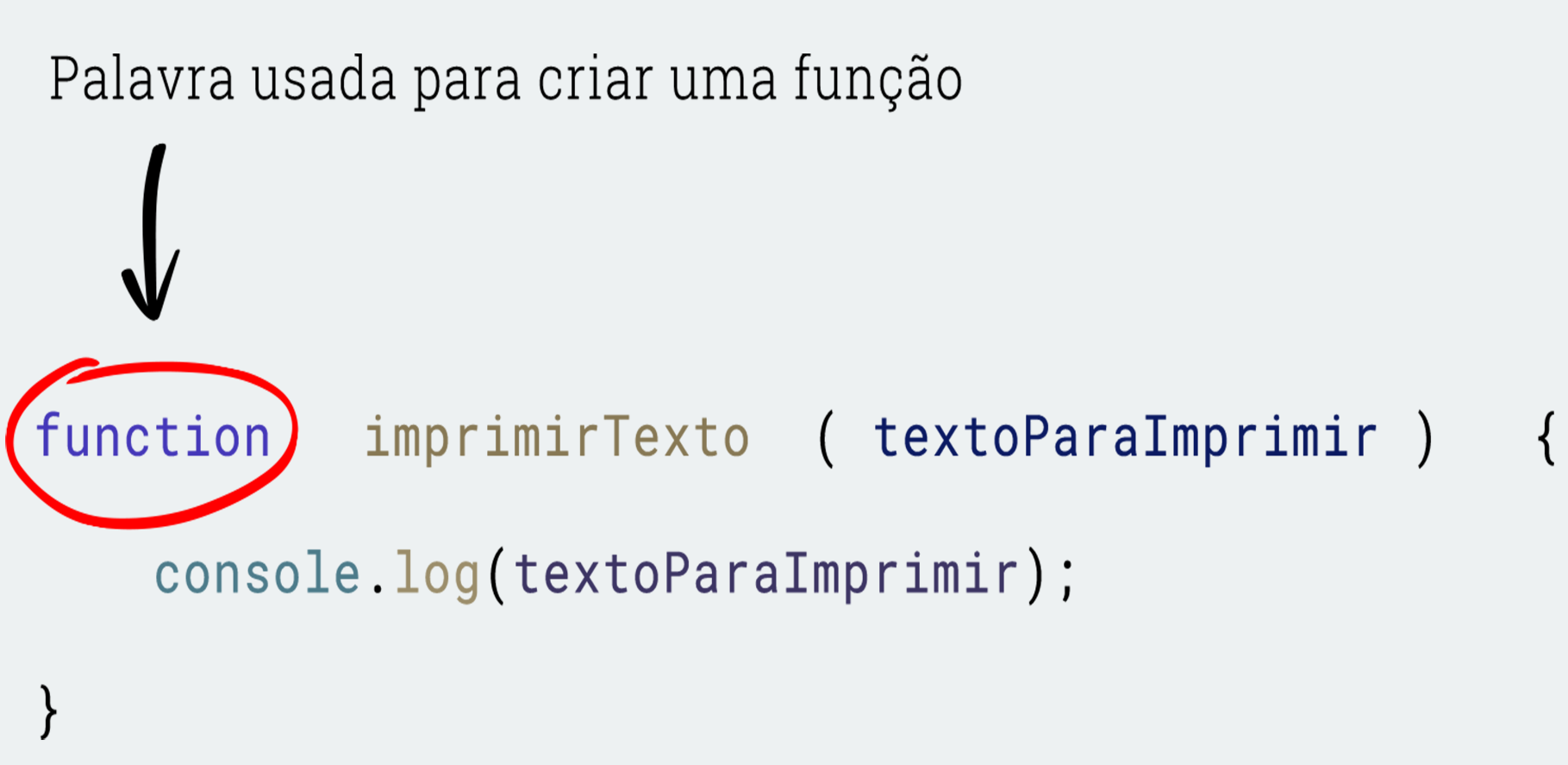
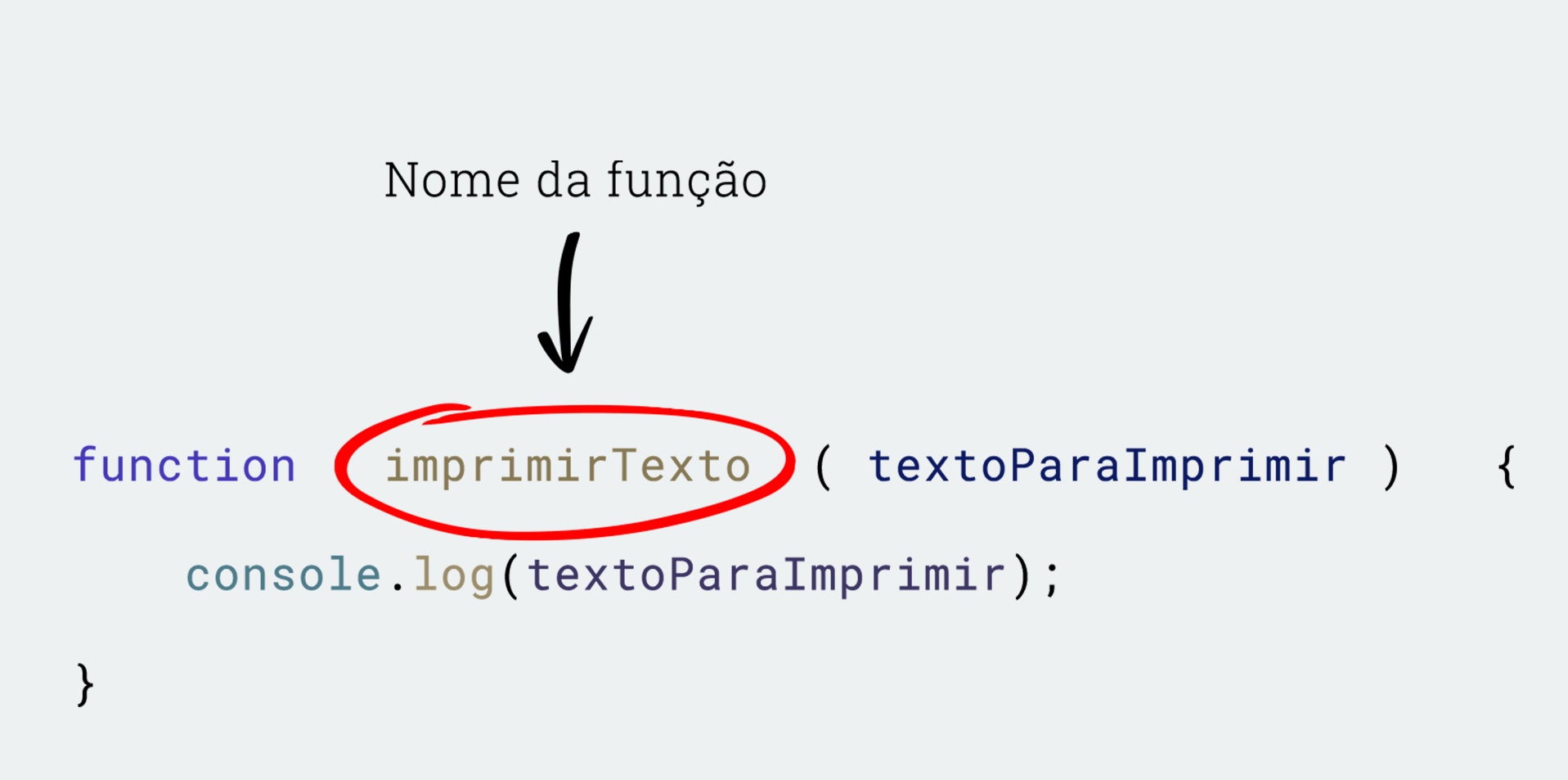
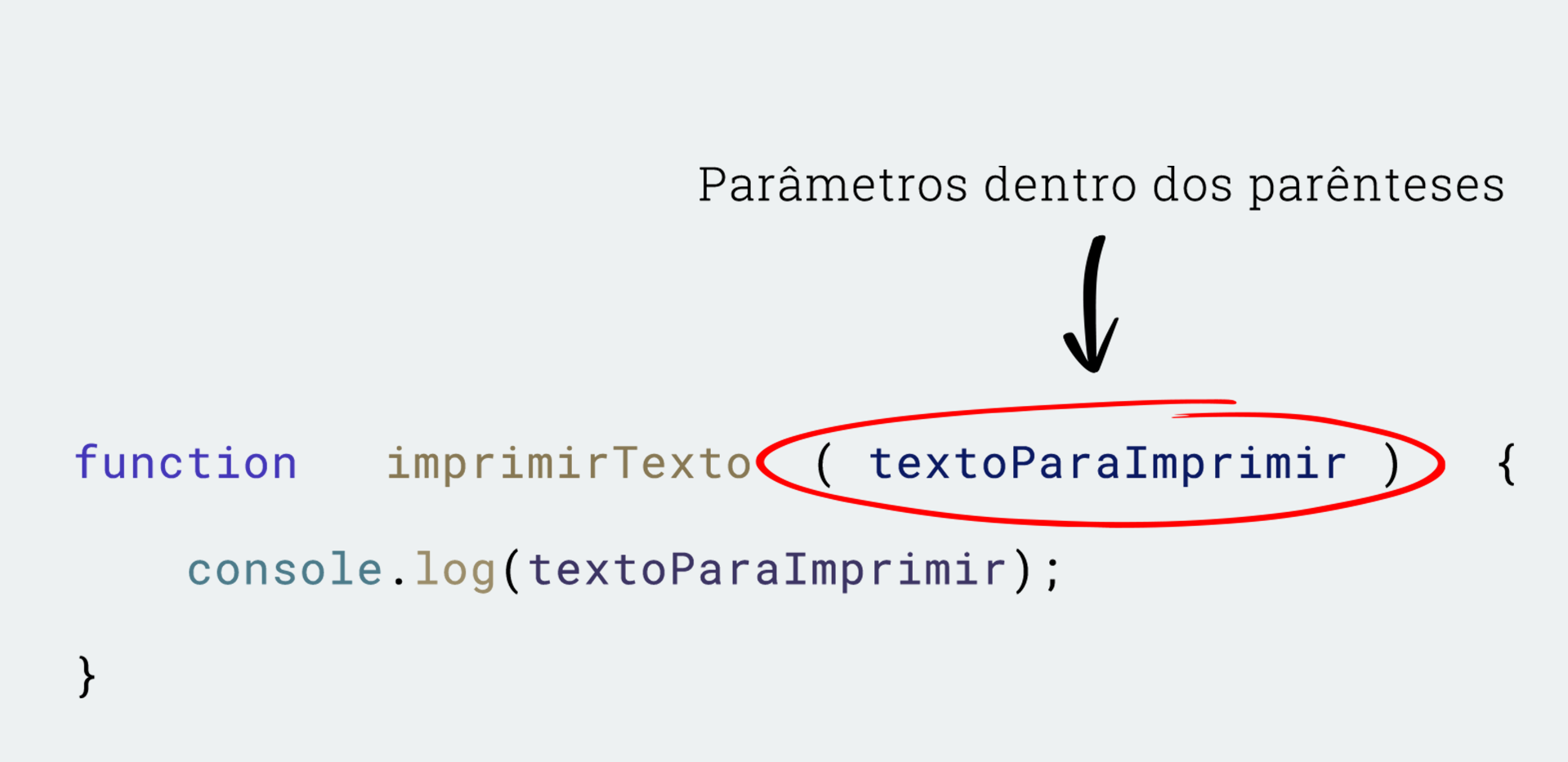
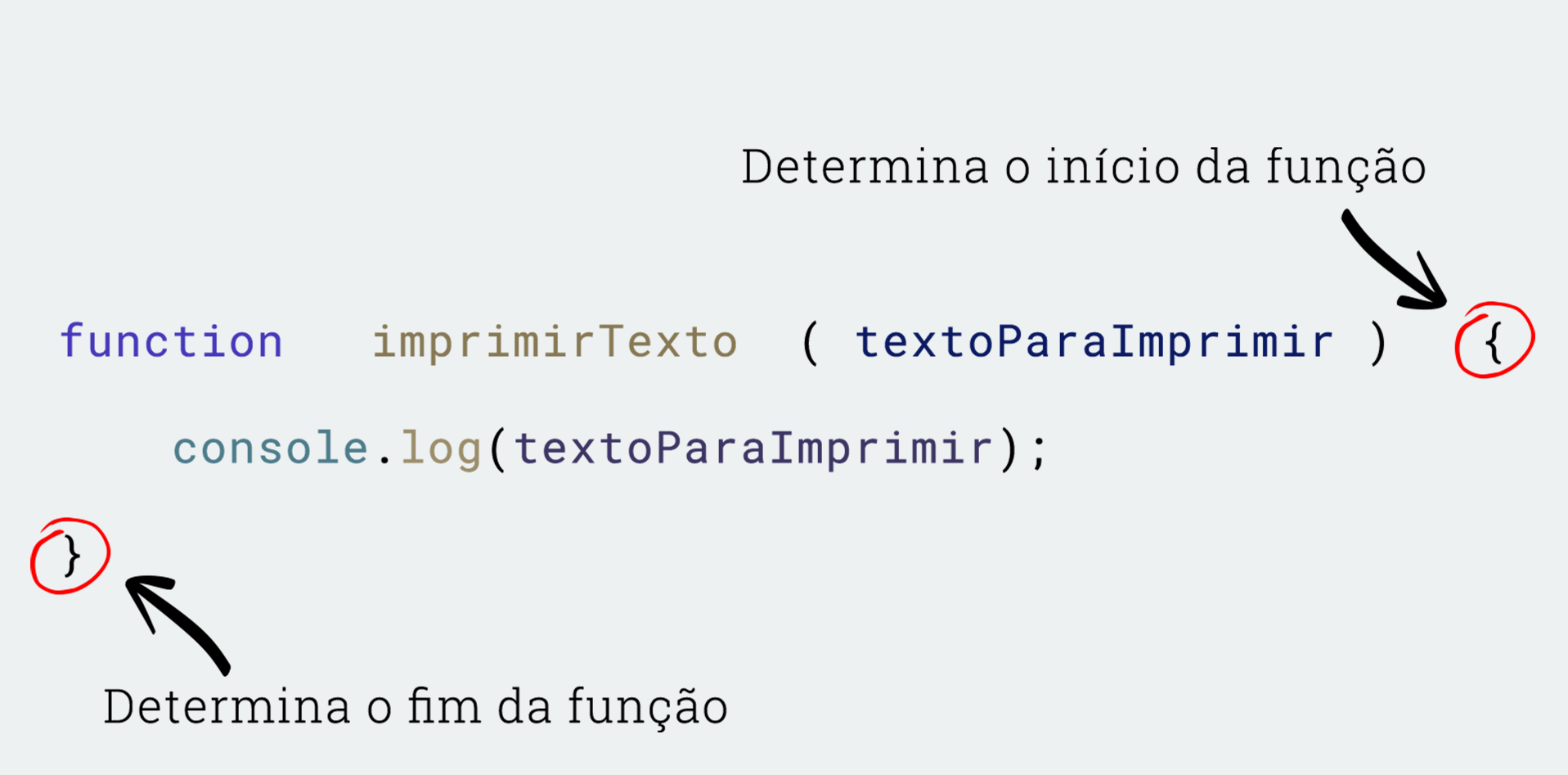
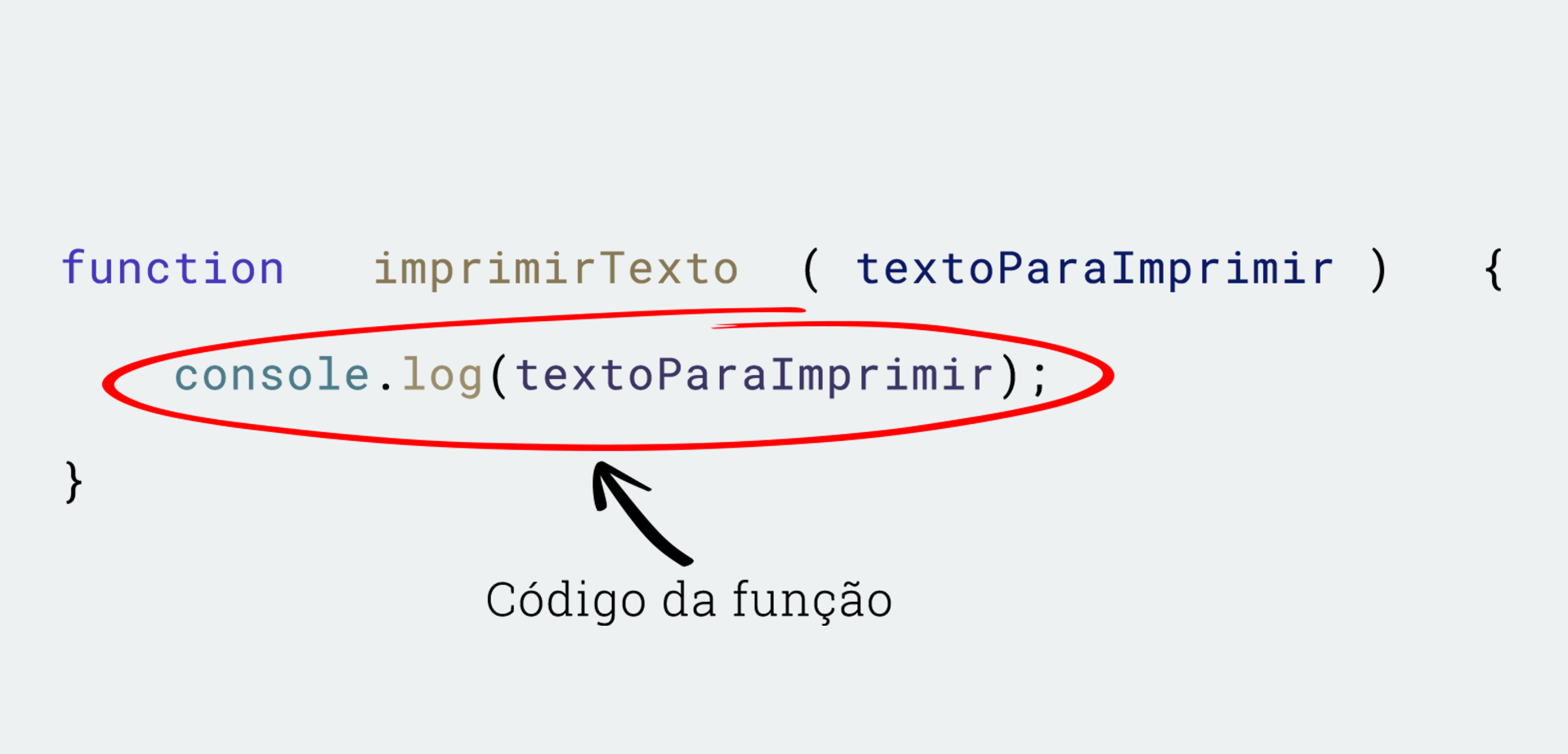
Nossa função está pronta, agora só precisamos chamá-la no nosso código. Para isso, precisamos apenas digitar o nome dela, seguido do parâmetro que vamos passar para ela dentro dos parênteses. Vai ficar assim:
imprimirTexto(texto);
Nesse caso, estamos passando para a função imprimirTexto a variável texto, que possui o valor “Hello World”.
Tudo pronto. Agora é só executar o comando node hello_world_funcao.js no terminal, como fizemos na aula anterior.
Segue o código completo:
    var texto = "Hello World";

    function imprimirTexto(textoParaImprimir) {
       console.log(textoParaImprimir);
    }

    imprimirTexto(texto);
È uma biblioteca JavaScript de código aberto para construção de interfaces de usuário interativas e reutilizáveis.
As principais características do React JS são:
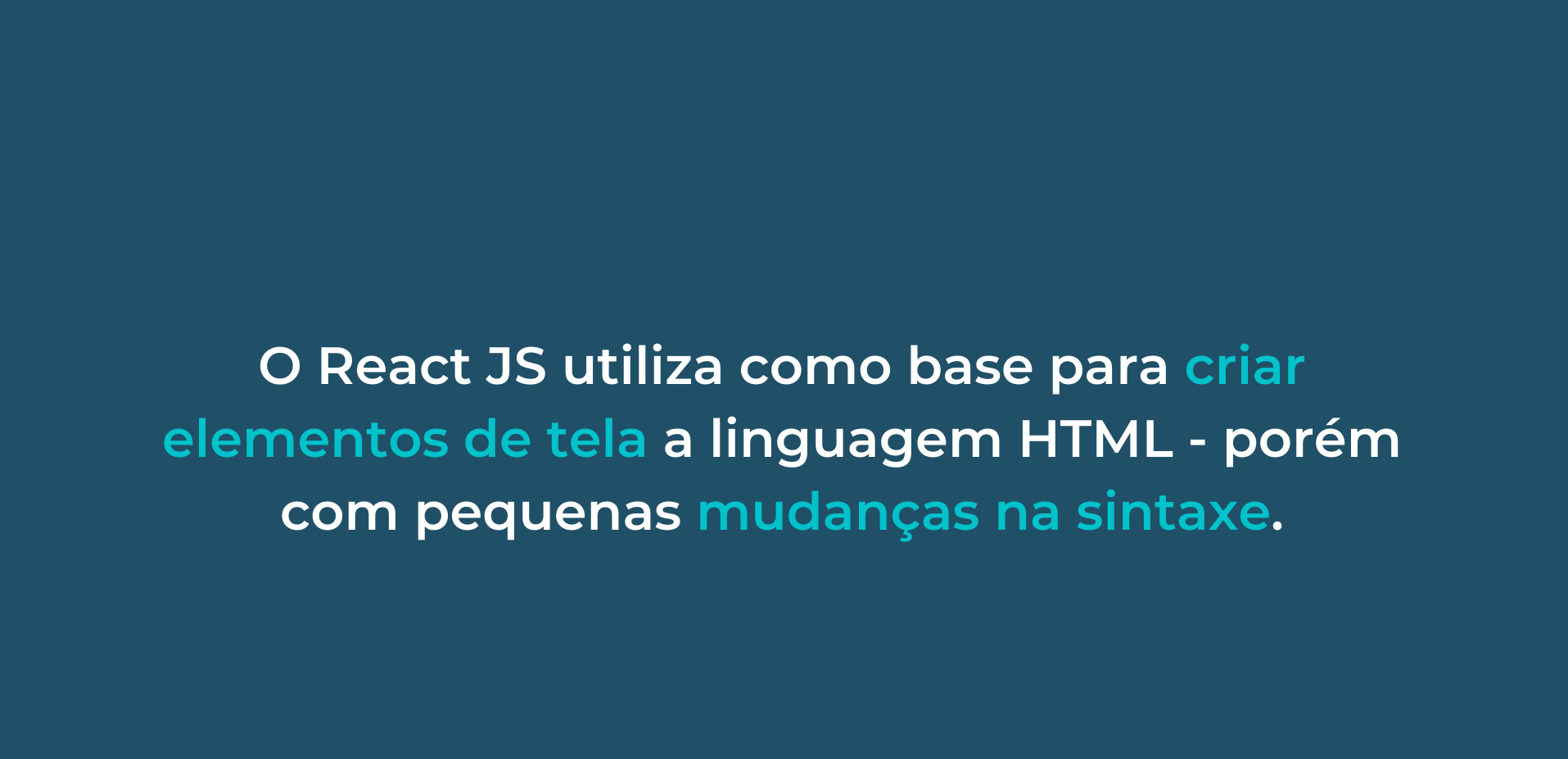
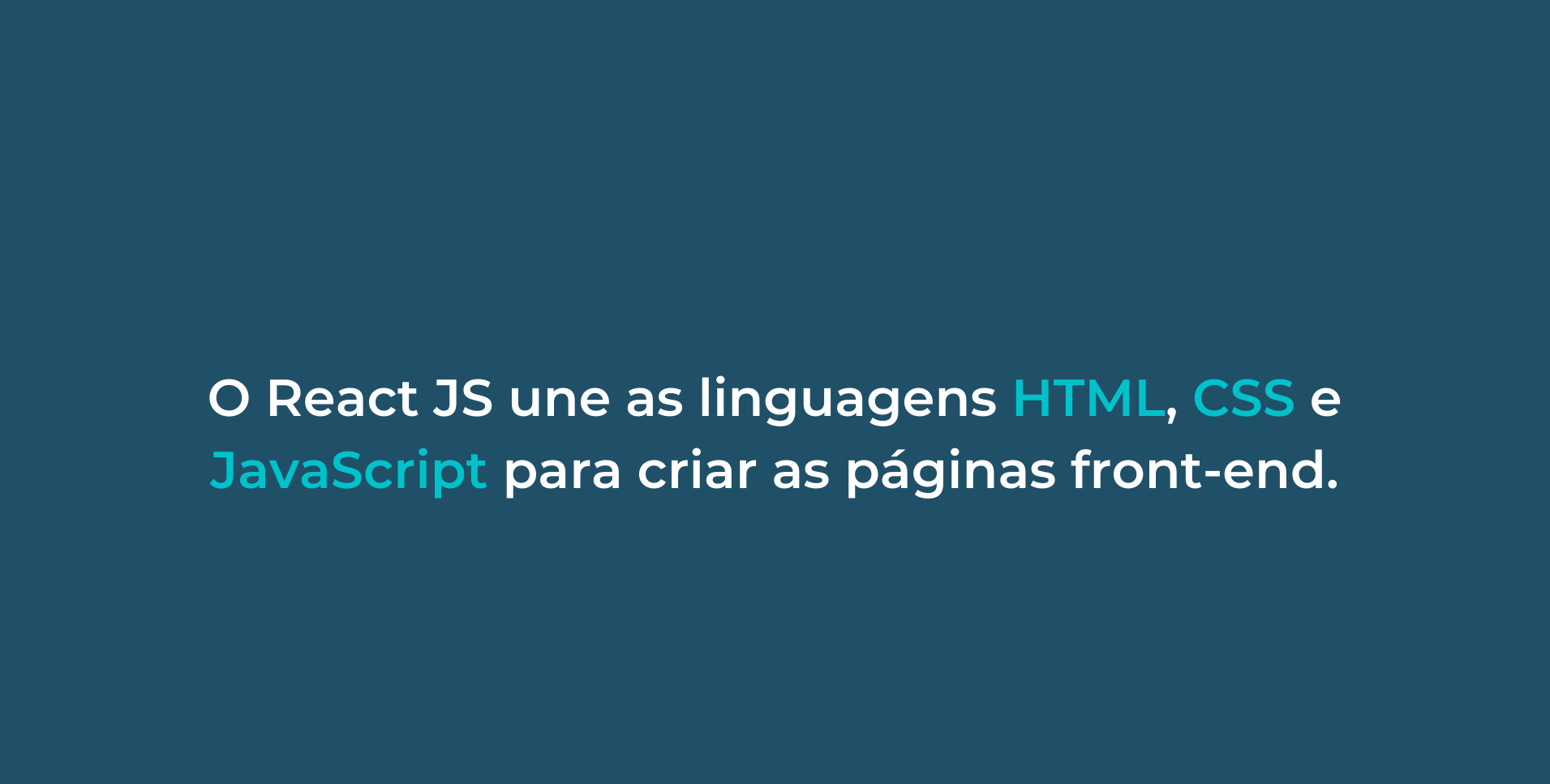
A seguir vemos que o React JS utiliza como base as linguagens HTML, CSS e JavaScript para criar as páginas:
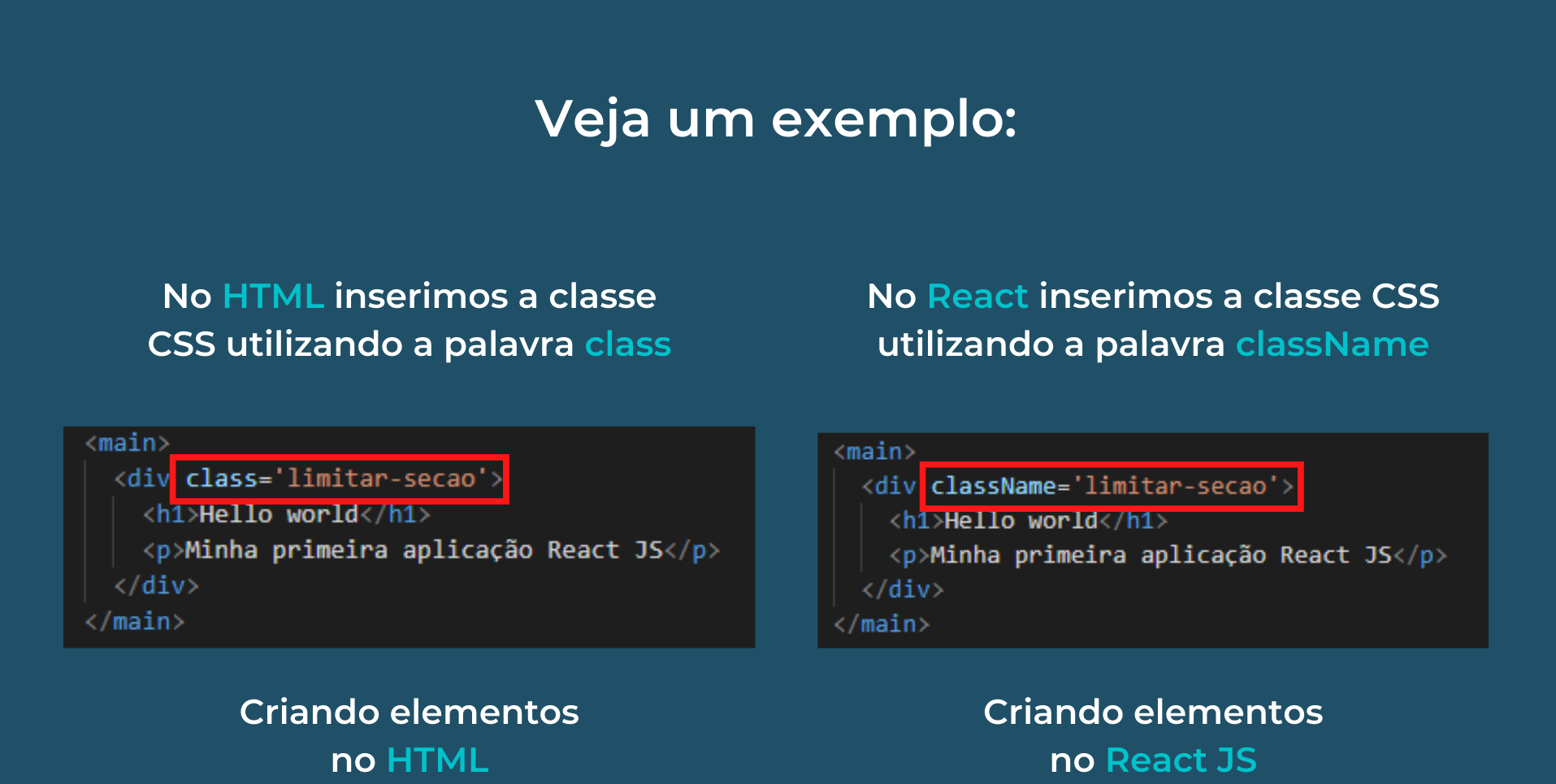
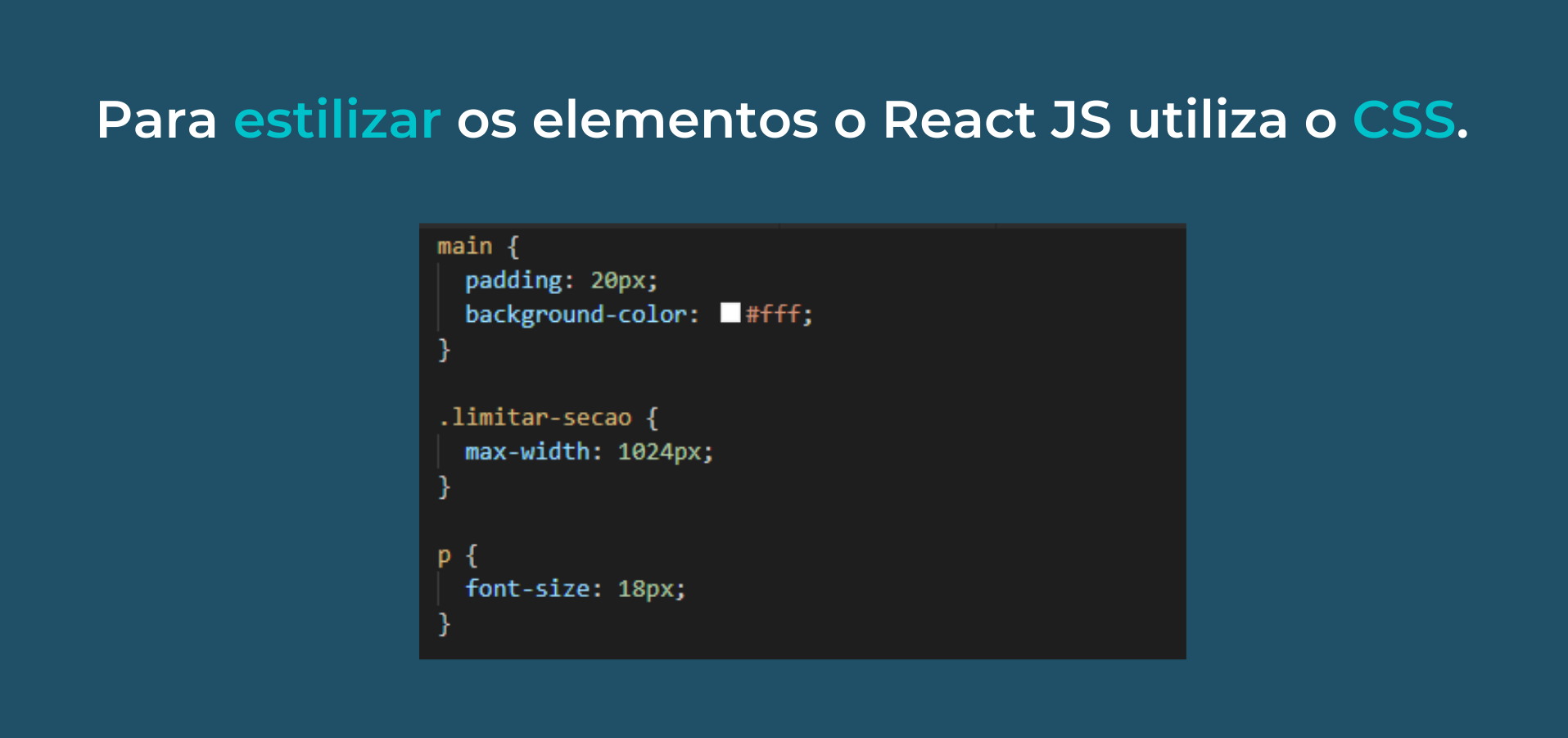

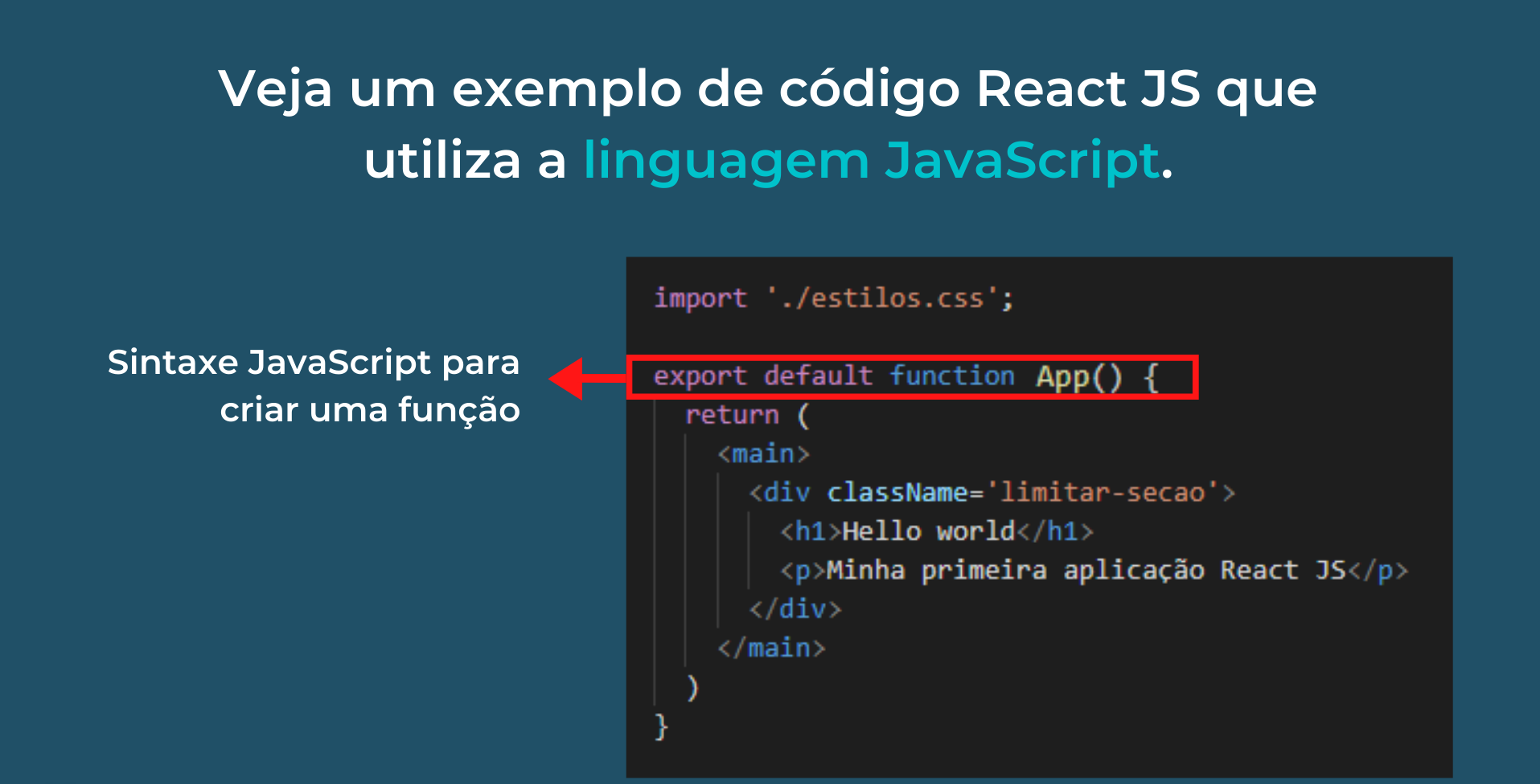
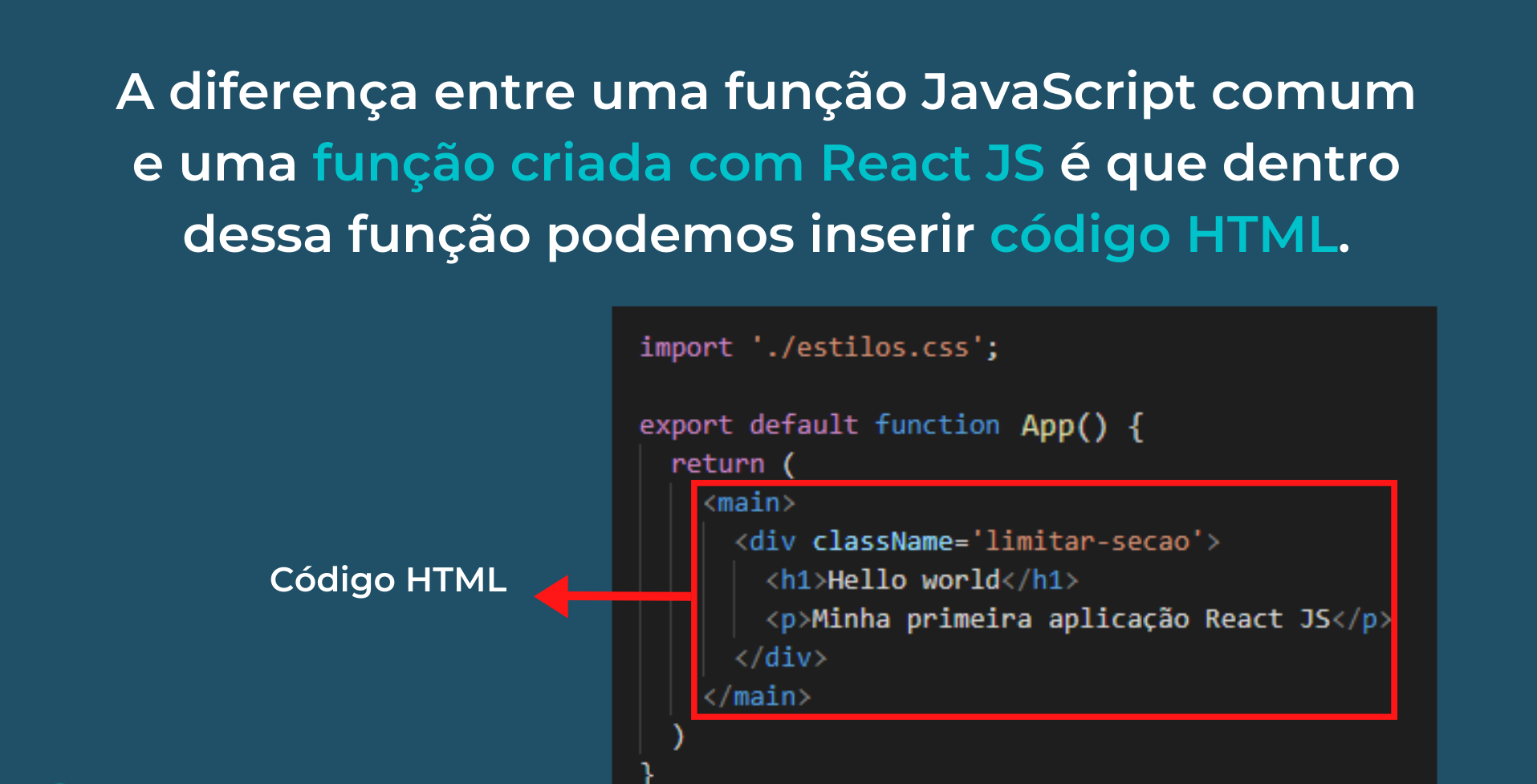
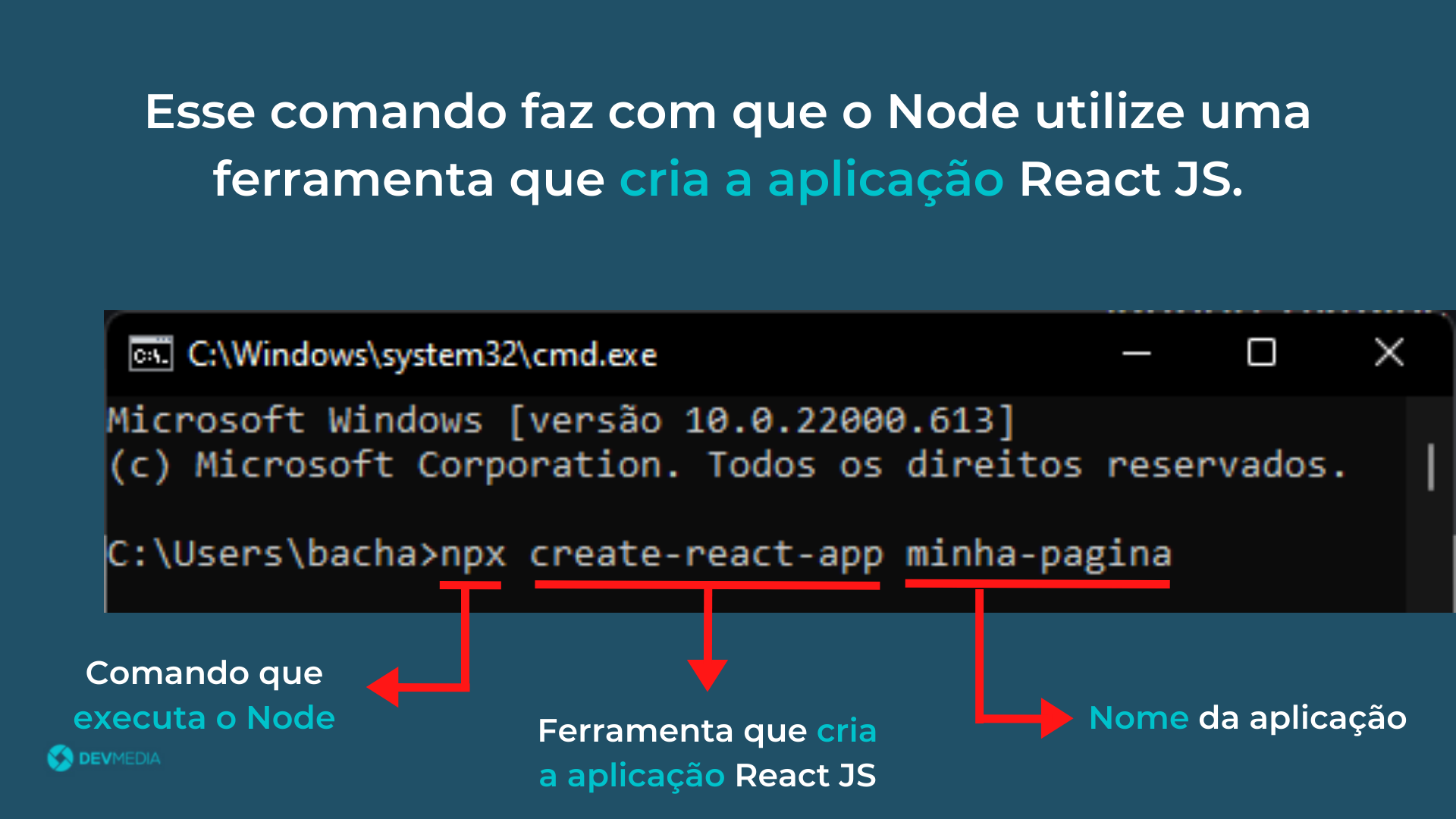
Comando usado para criar app JS: npx create-react-app minha-pagina
Comando para startar o Projeto npm start
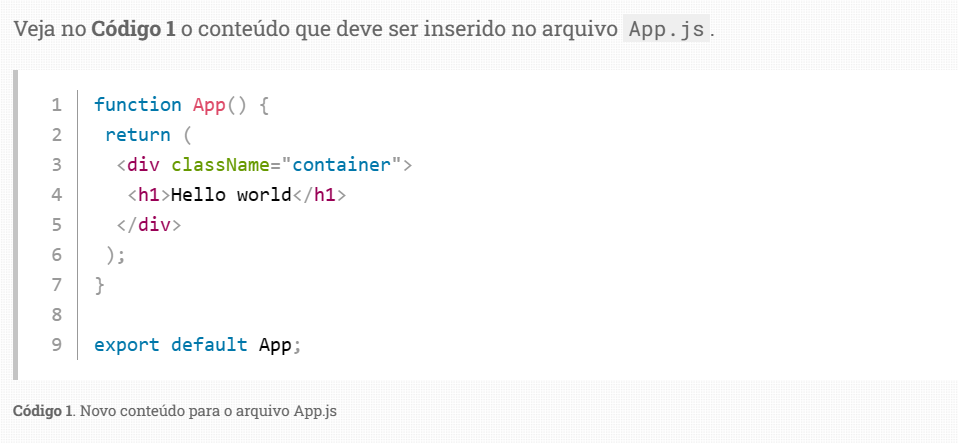
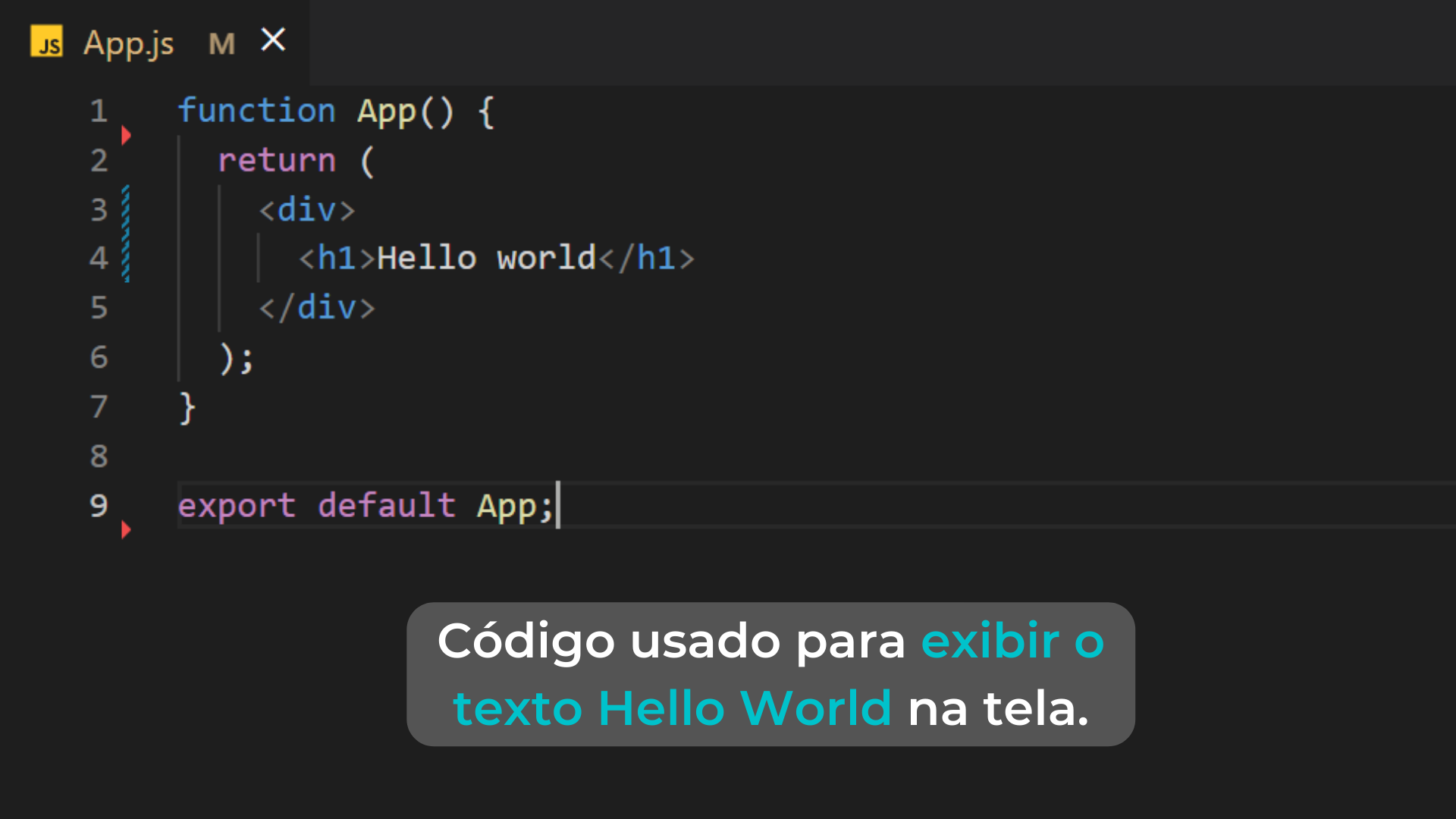
Alterar o arquivo App.js dentro da pasta src para criar o Hello World:
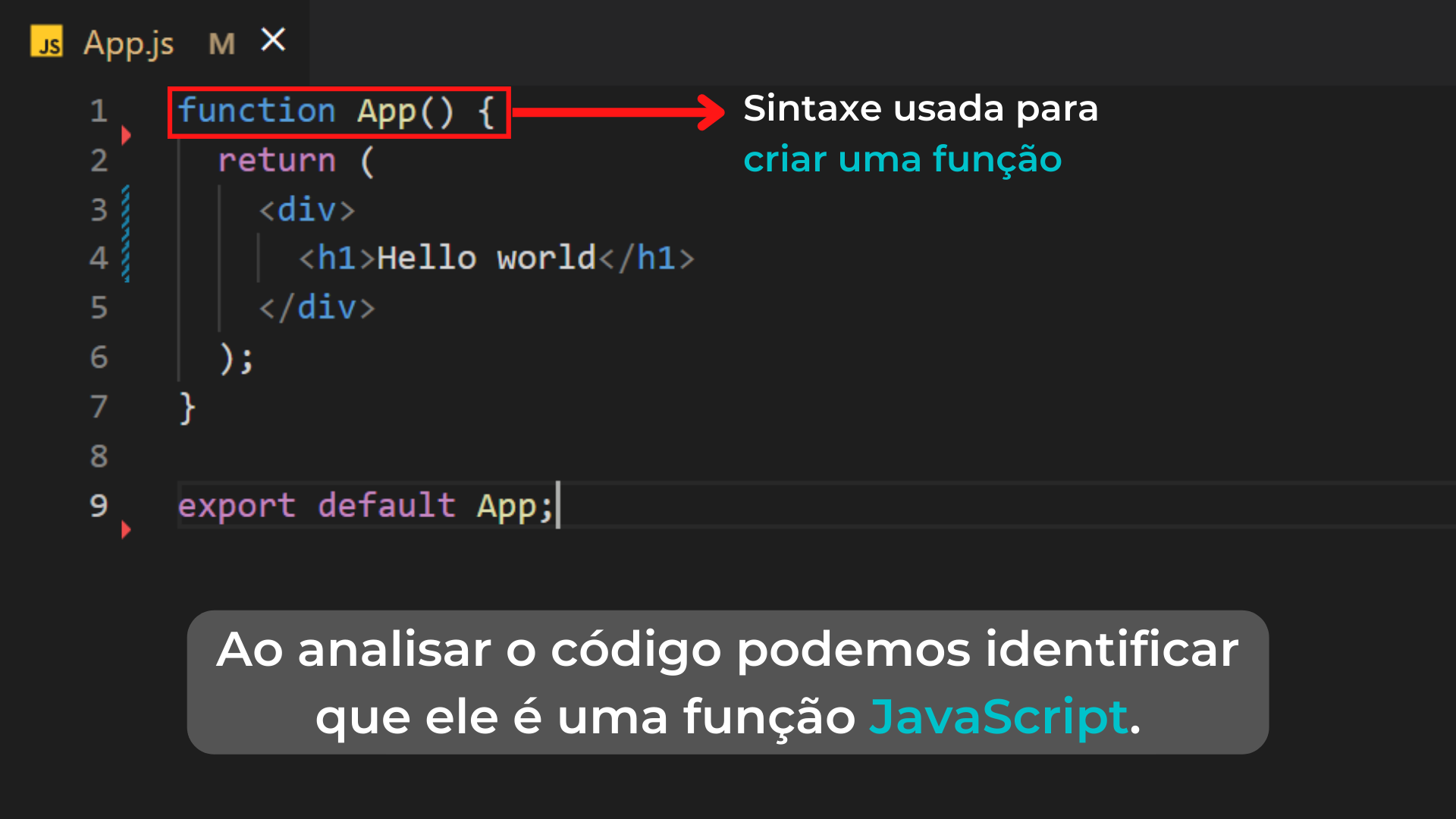
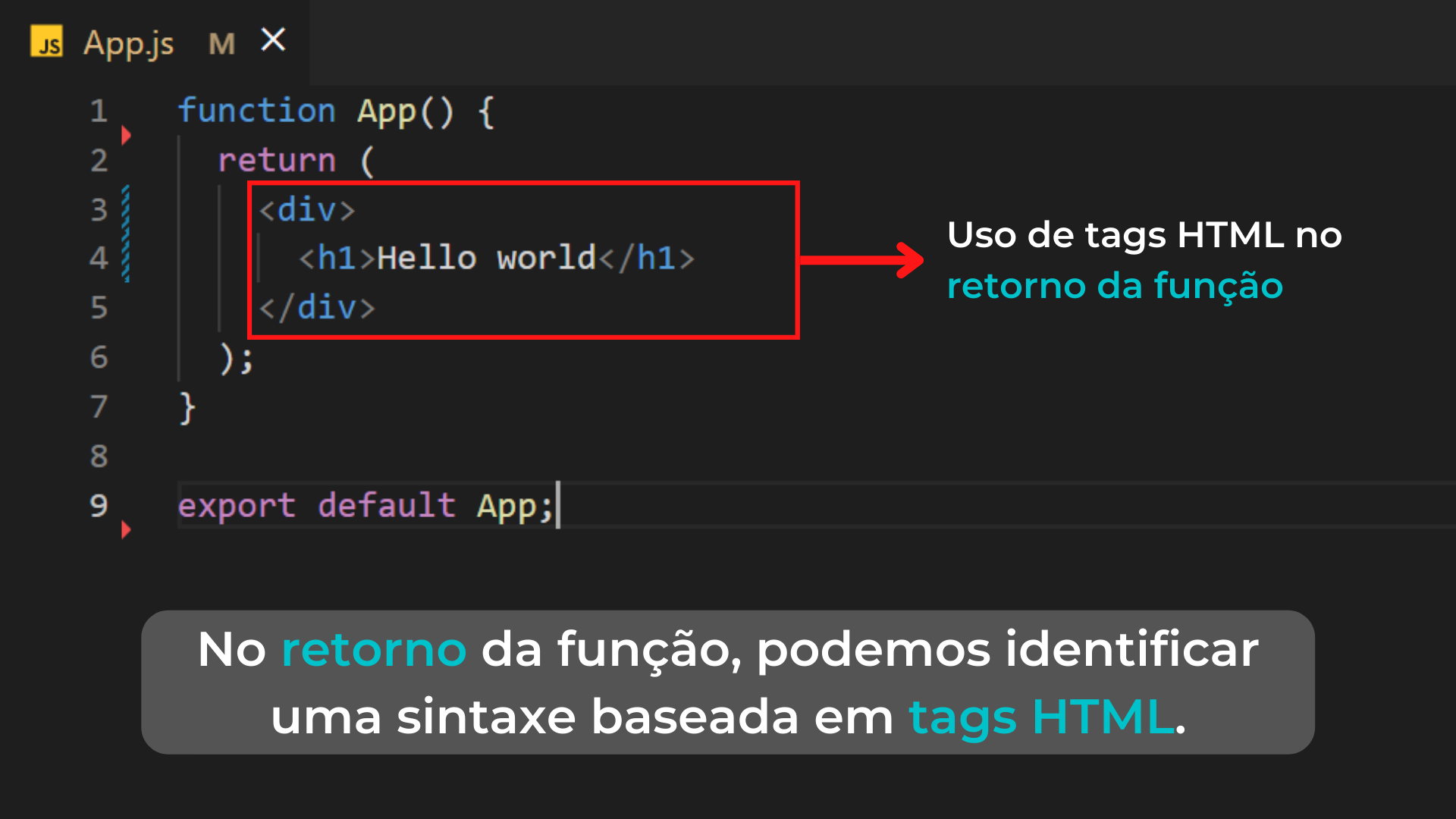
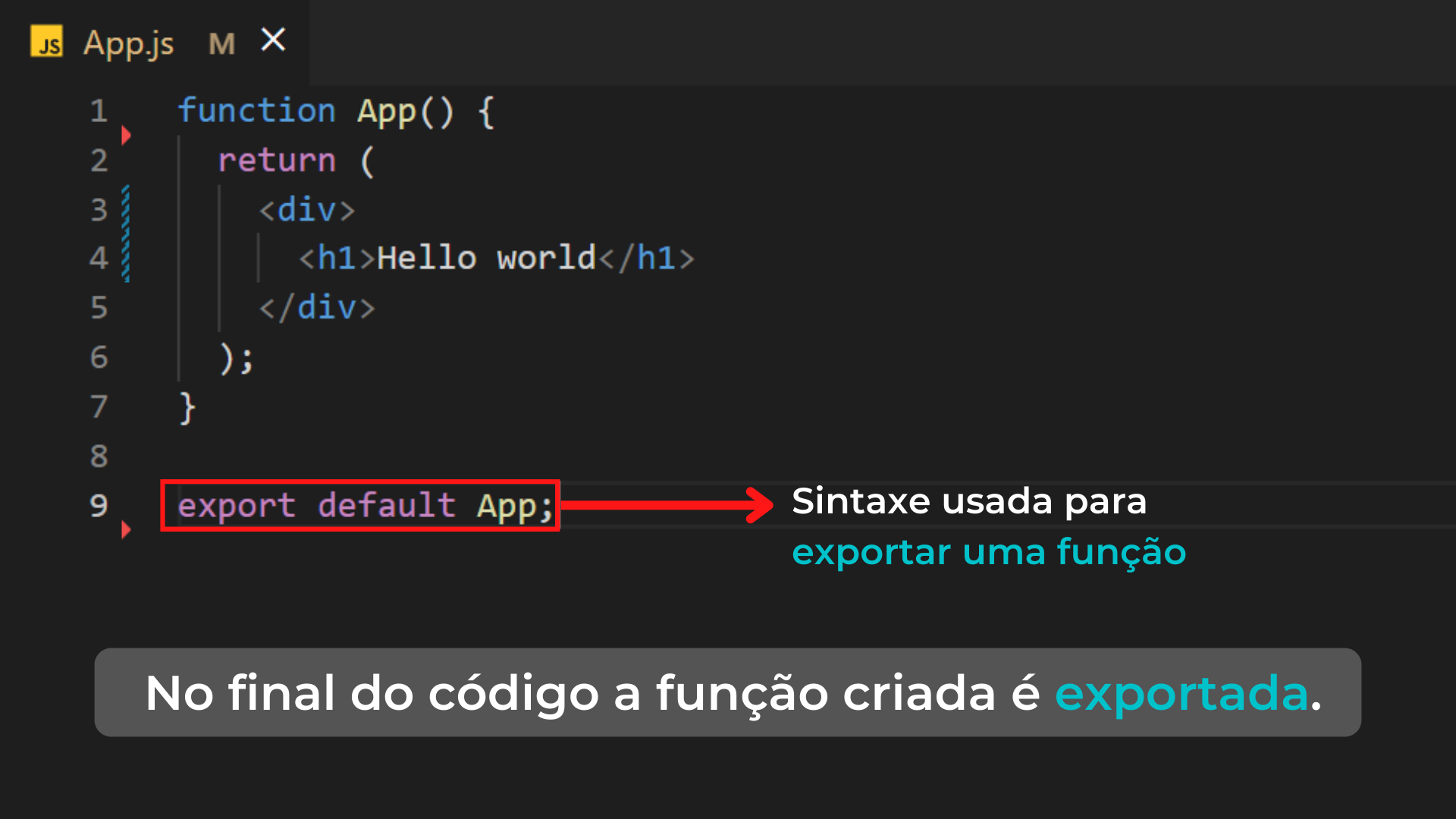
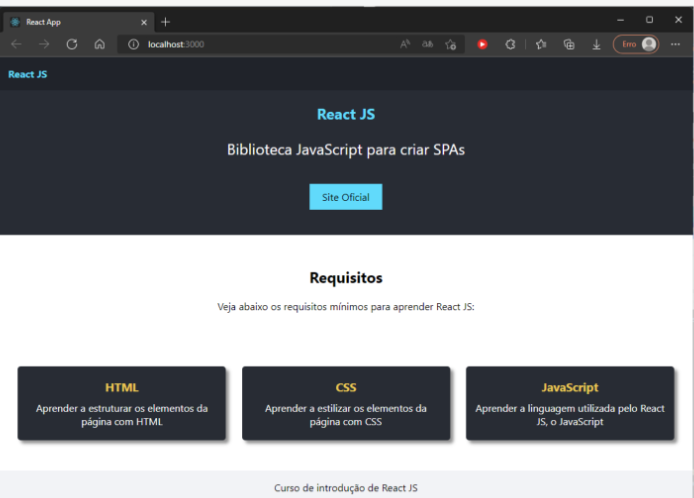
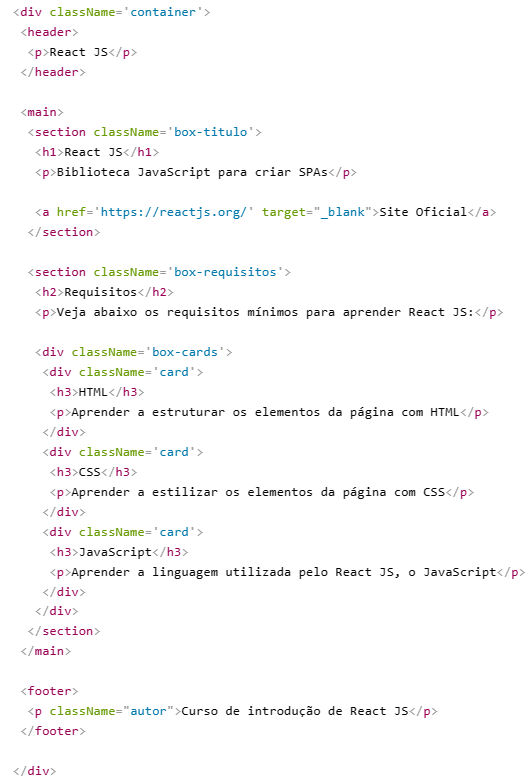
Veja no Código 2 o conteúdo do arquivo App.css.
    .container {
      display: flex;
      flex-direction: column;
      justify-content: space-between;
      width: 100%;
      height: 100vh;
    }

    /* TOPO */
    header {
      background-color: #20232a;
      color: #61dafb;
      padding: 0 15px;
    }

    header p {
      font-weight: bold;
    }

    /* CONTEÚDO */
    main {
      height: 100%;
      display: flex;
      flex-direction: column;
      text-align: center;
    }

    /* SEÇÃO TÍTULO */
    .box-titulo {
      background-color: #282c34;
      padding-bottom: 50px;
    }

    h1 {
      color: #61dafb;
    }

    .box-titulo p{
      font-size: 24px;
      color: #fff;
      margin-bottom: 50px;
    }

    .box-titulo a{
      text-decoration: none;
      background-color: #61dafb;
      color: #000;
      padding: 10px 20px;
    }

    /* SEÇÃO REQUISITOS */
    .box-requisitos {
      padding: 30px 10px;
    }

    .box-cards {
      display: flex;
      justify-content: space-evenly;
      width: 100%;
      margin-top: 80px;
    }

    .card {
      display: flex;
      flex-direction: column;
      justify-content: center;
      align-items: center;
      background-color: #282c34;
      width: calc((100% / 3) - 10px);
      max-width: 300px;
      margin: 5px;
      padding: 20px 15px;
      border-radius: 5px;
      box-shadow: 5px 5px rgb(145, 145, 145);
    }

    .card h3{
      margin: 0 0 10px;
      color: #edc854;
    }

    .card p {
      margin: 0;
      color: #fff;
    }

    /* SEÇÃO RODAPÉ */
    footer {
      background-color: #f2f3f6;
      text-align: center;
    }